




哈喽,下面教大家如何使用!
第一步
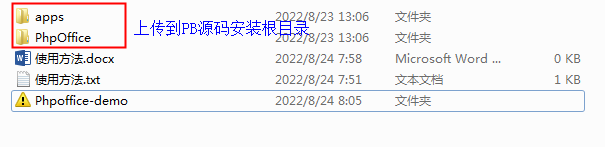
把apps和PhpOffice文件夹上传到PB源码安装的根目录,记住是安装到根目录;如果PB源码安装到空间的根目录,那就上传到根目录;如果PB源码安装到二级目录,那就上传到二级目录。
第二步
上传完毕后,开始操作,打开登录到PB后台:
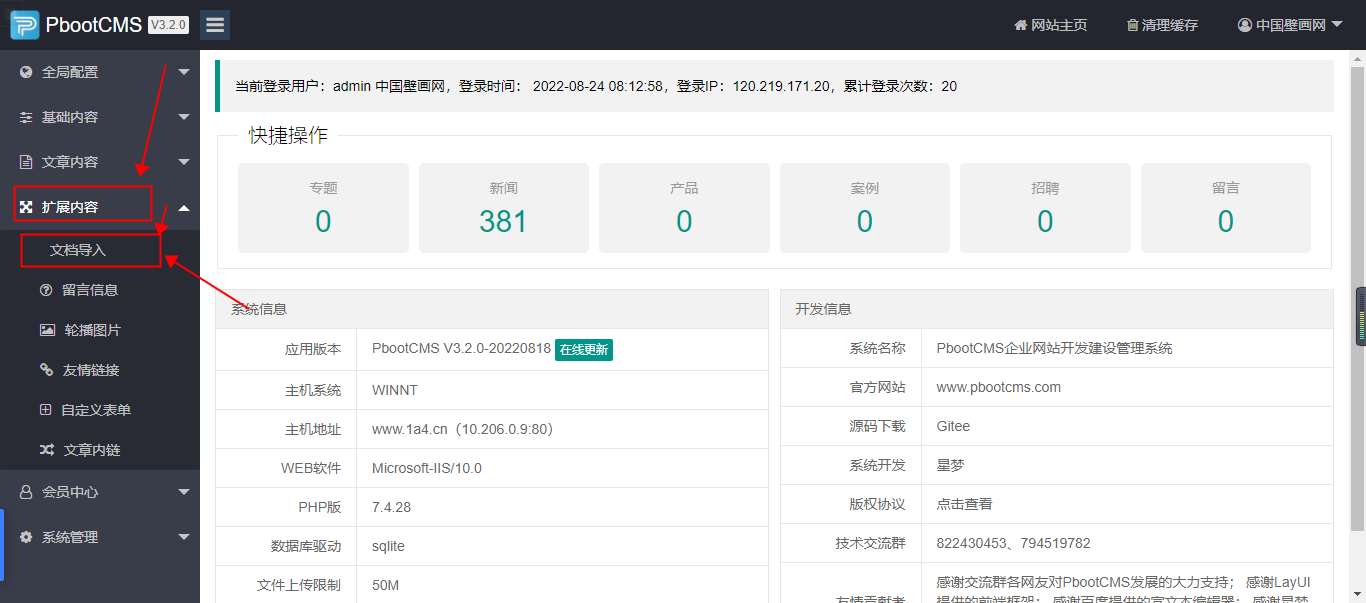
在扩展内容菜单里多了一个文档导入菜单;
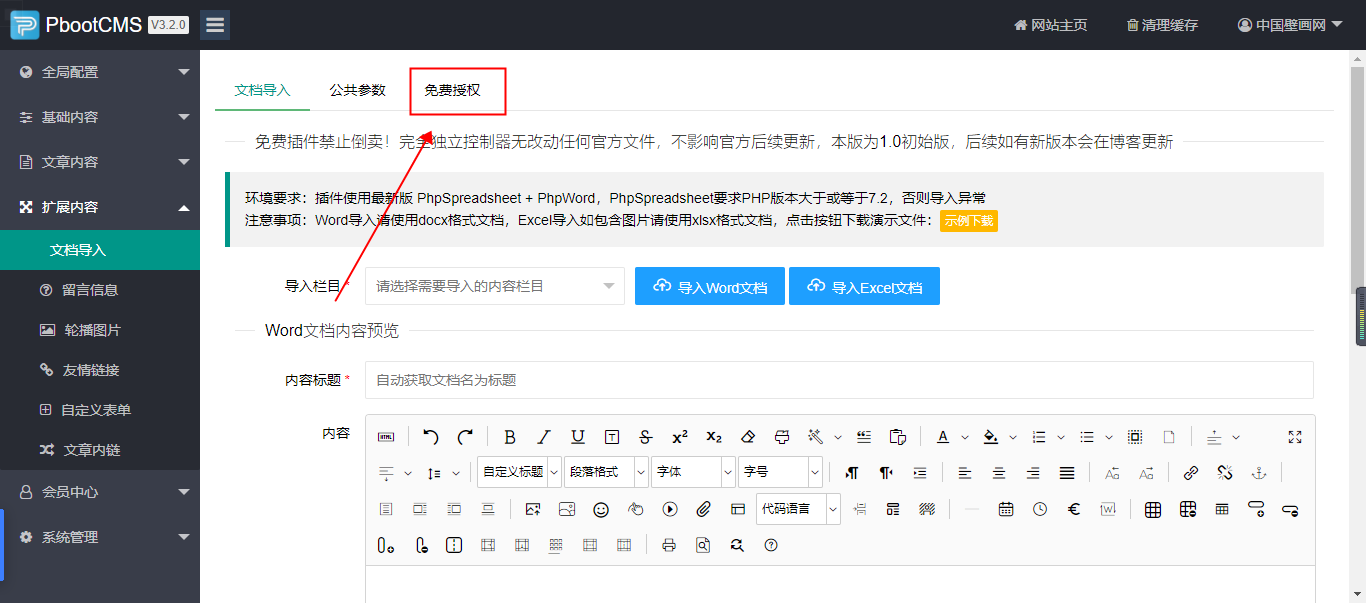
进入免费授权那里,根据提示申请并填写授权码就行,授权是免费的!
第三步
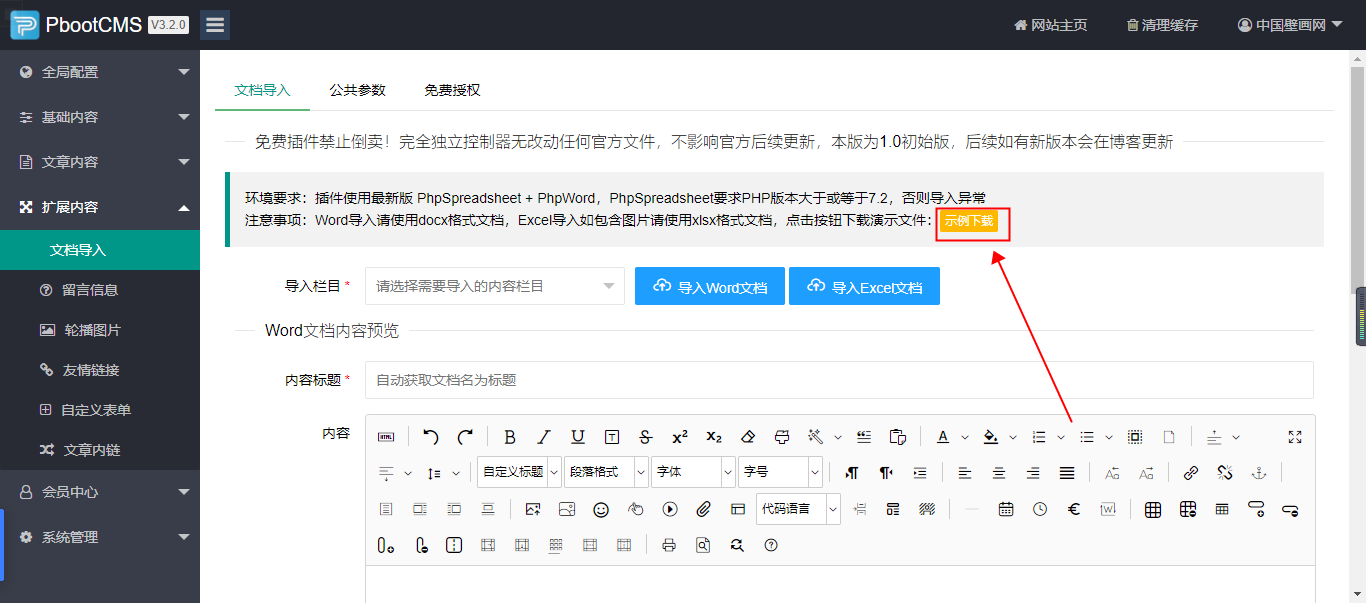
示例演示这里可以下载演示文档,下载后的演示文档包括Word 和Excell 两个,Word演示文档比较简单,这里就不讲解了,重点讲解Excell演示文档的插入图片功能!
打开Excell演示文档
文字部分都好输入,复制粘贴进去就行
可是图片太多,怎么插进每一个单元格内,这就是个问题了!
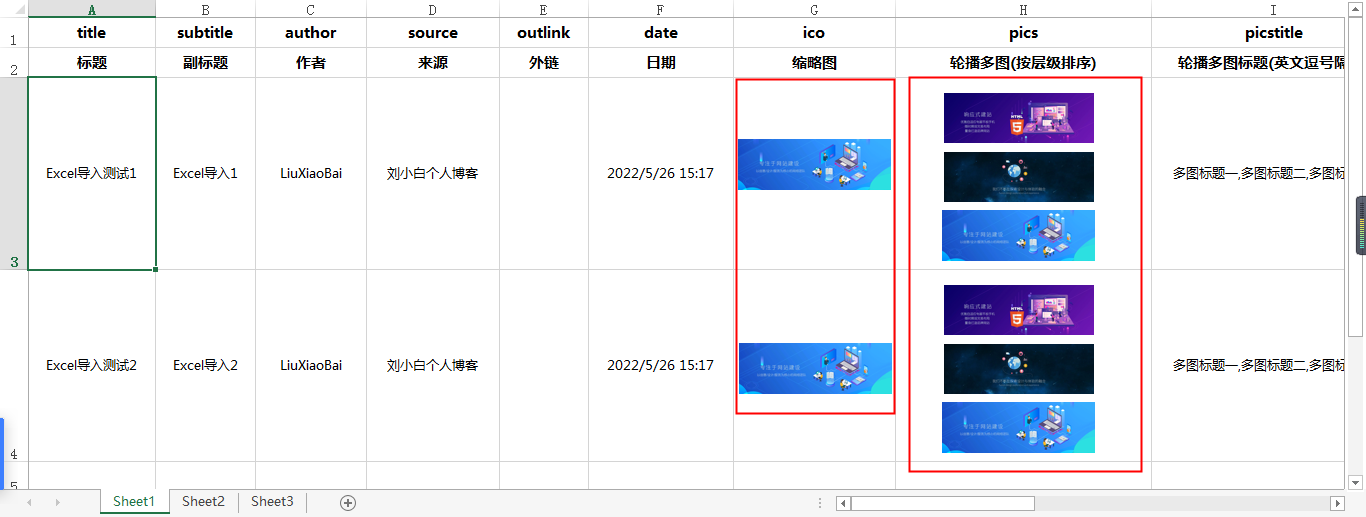
这里用到两个小工具,一个是我自制的目录生成器 (下载地址在最后),生成后利用Excell标的替换、分列功能把需要的东西提取出来粘贴到演示文档里即可!
下面教大家如何批量把图片插入单元格:
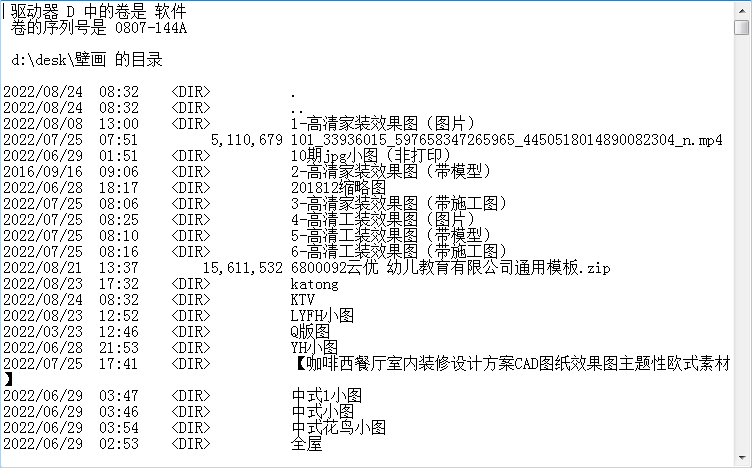
按上面的步骤提取出图片的名称后,利用excell表的公式功能,生成列表,公式如下:
<table><img src=”d:\desk\壁画\katong\zs251.jpg”width=”auto” height=”100″>
代码含义:
<table><img src=”……引用图片
d:\desk\壁画\katong\……表示图片所在电脑文件夹路径
zs251.jpg……图片名称
“width=”auto” height=”100″>……width表示图片宽度,hright表示图片高度
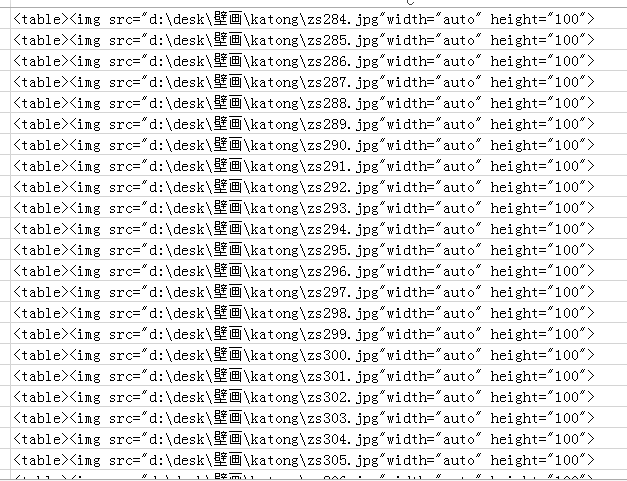
生成后,选择复制粘贴到word里,记住粘贴的时候选择(只保留文本),然后从word复制这些链接,粘贴到excell表里,此时记住粘贴的时候选择如下方式:
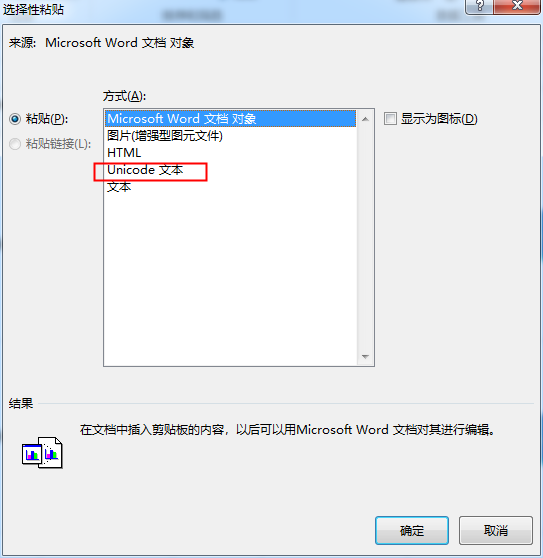
此时就会发现,图片已经自动放进每个单元格内。
最后保存上传即可!